設定ウィンドウを開く
イテレイヤーを起動したらまずは設定ウィンドウを開いて下さい。
レイヤー名設定(必須)
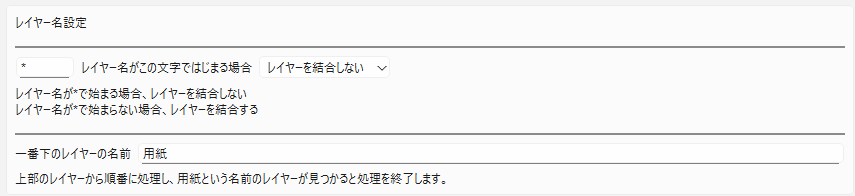
レイヤー名結合のルールと、処理の終了を検知する為に一番下にあるレイヤーの名前を設定します。
設定した内容でどのように動作するかが設定フォームの下部のテキストに書かれています。
ショートカット設定(必須)

当ツールからペイントソフトへ実行するショートカットキーを設定します。
デフォルトで設定はすべて埋まっていないので、ご自身で設定する必要があります。
ペイントソフトのショートカットキー設定を確認し、あわせて設定して下さい。
ペイントソフトによっては、デフォルトでショートカットが設定されていない可能性がありますので、その場合はペイントソフト側と、当ツール両方でショートカットキーの設定をおこなって下さい。
なお、当ツールで必要なショートカットキー設定が出来ないペイントソフトの場合、当ツールは使用不可となります。
CtrlやAltなどの修飾キーはプルダウンから選択できます。
キーの設定は手動での入力となります。AやBなどであればそのまま入力すれば問題ありませんが、SPACEやF1などを指定したい場合は手動で「SPACE」と文字を入力していただく必要があります。
優先表示ウィンドウ名設定(任意)

実行対象のウィンドウを選択する際に、優先的に表示するウィンドウの設定です。
指定した文字列がウィンドウ名に含まれている場合、優先的に表示されます。
処理設定(任意)

基本的には変更する必要はありませんが、うまく動作しない場合に調整すると問題が改善する可能性があります。
レイヤー操作処理の間隔時間
各ショートカットの入力の間隔時間を調整します。
この値を大きな値に変更する事で、動作に余裕がうまれる為、うまく動作しない場合に問題が解決する可能性があります。
ただし大きな値にしすぎると、それだけ処理に時間がかかります。
ペイントソフトの応答がなくなった場合の待機時間 (秒)
大きなサイズの画像や、レイヤー枚数の多いフォルダを結合したときなどにペイントソフトの応答がなくなる場合があります。
ここに指定された秒数以上応答がなかった場合に、処理は中断されます。
レイヤー結合処理にここで指定された秒数以上の時間がかかる場合は、この数値を大きな値に変更する事で問題が解決する可能性があります。
設定を保存する
設定が完了したら、設定ウィンドウの保存ボタンをクリックして設定を保存してください。
操作対象のペイントソフトを選択して実行ウィンドウを開く

プルダウンから操作対象のペイントソフトを選択してください。
ペイントソフトを開いているにもかかわらず、プルダウンに存在しない場合は更新ボタンをおしてください。
操作対象のペイントソフトを選択したら、「実行ウィンドウを開く」を押してください。
実行

注意書きをよく確認した上で、「レイヤー結合を実行するボタン」を押して下さい。
操作対象のペイントソフトがアクティブになり、処理が開始します。しばらくお待ちください。
完了したら完了した旨のダイアログが表示されます。